LINE WORKS のセットアップ
nimaruJA を LINE WORKS プラットフォーム上で使用するためには、LINE WORKS の管理画面から適切な設定を行う必要があります。
設定が終了したら、以下の情報をお伝えください。
- (A) Domain ID
- (B) Tenant ID
- (C) Client ID
- (D) Client Secret
- (E) Service Account
- (F) Private Key
LINE WORKS ログイン、Bot の設定
この手順では LINE WORKS のユーザーアカウントを使用して nimaruJA にログインするための設定と、nimaruJA が LINE WORKS の Bot としてユーザーにメッセージを送ることができるようにするための設定を行います。
nimaruJA へのログインは OIDC に対応した OAuth 2.0 による User Account 認証を利用します。
https://developers.worksmobile.com/jp/docs/auth-oauth
Developers Console へのログイン
以下の URL から、最高管理者、副管理者、IT 管理者のいずれかの権限を持つユーザーで LINE WORKS Developers Console にログインします。
https://dev.worksmobile.com/console/openapi/v2/app/list/view
Domain ID と Tenant ID の取得
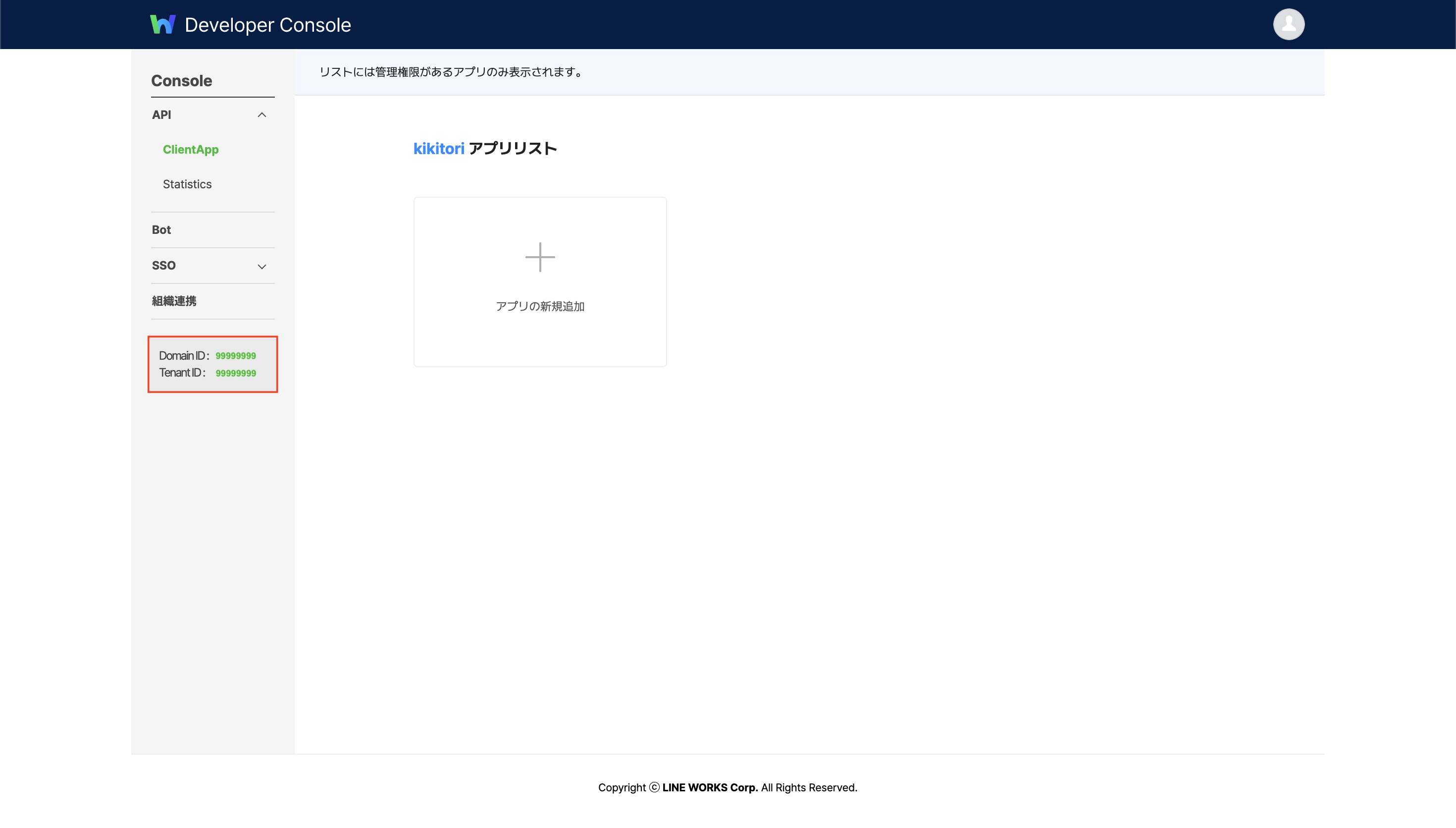
Developers Console の画面左下から、 (A) Domain ID と (B) Tenant ID を取得します。
アプリの追加
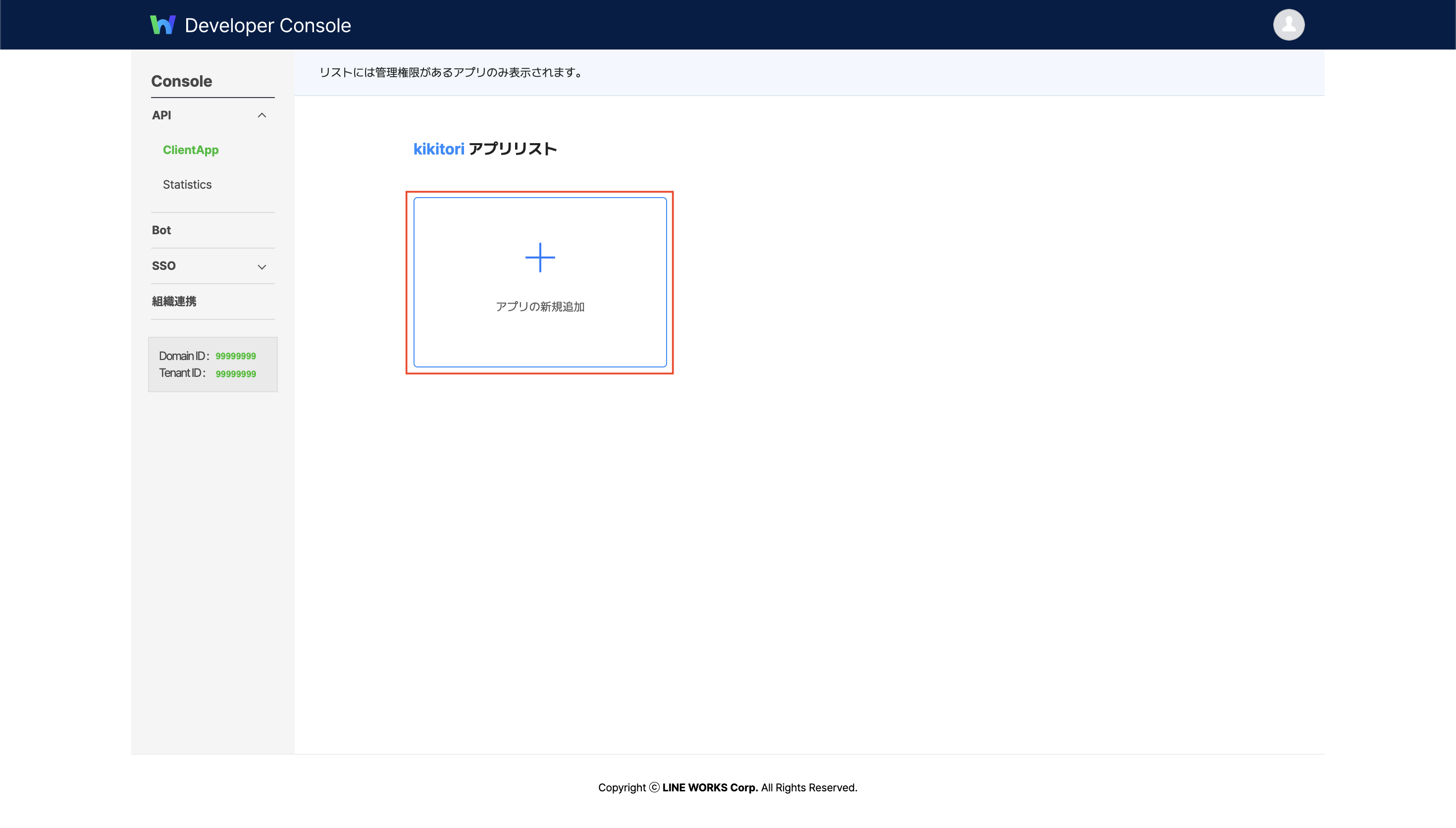
レフトメニューの API セクションの ClientApp を選択し、 アプリの新規追加 を押します。
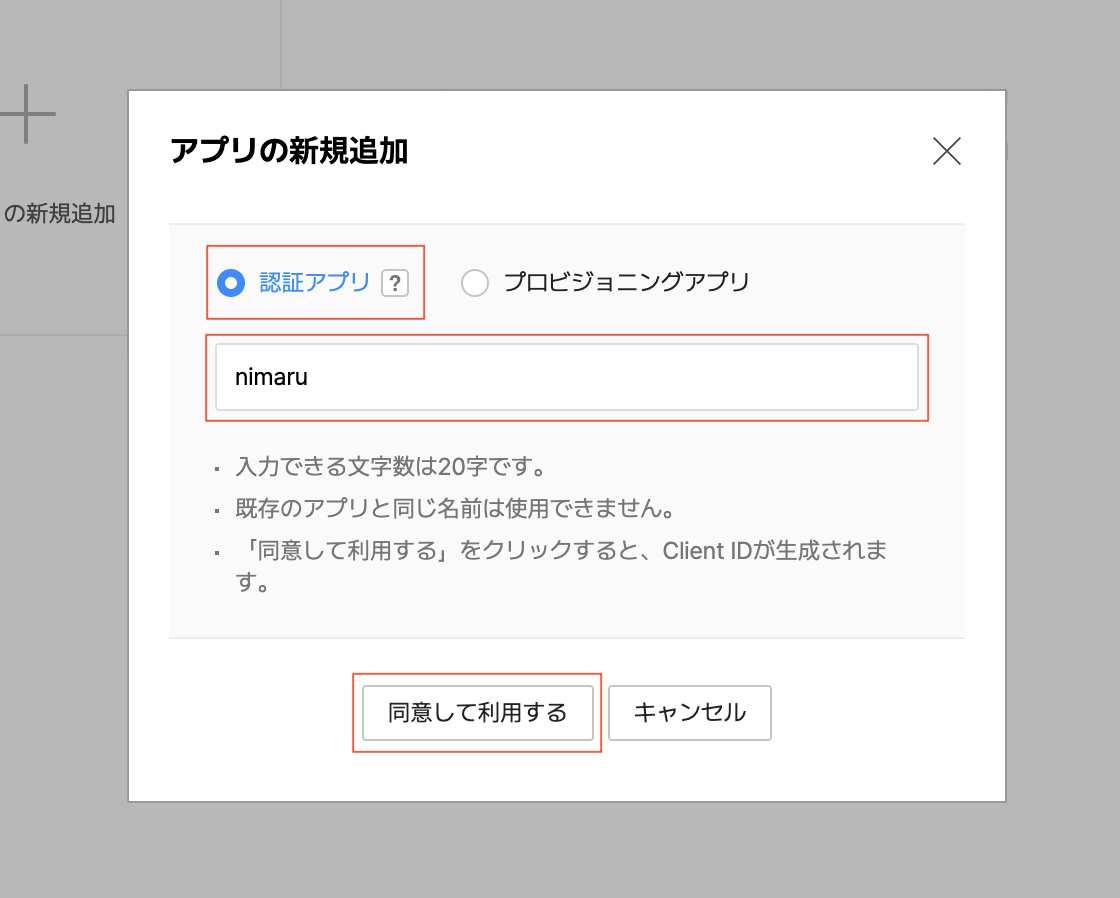
認証アプリ を選択し、アプリ名に nimaru を入力して 同意して利用する を押します。
作成が完了すると認証アプリの設定画面に移動します。
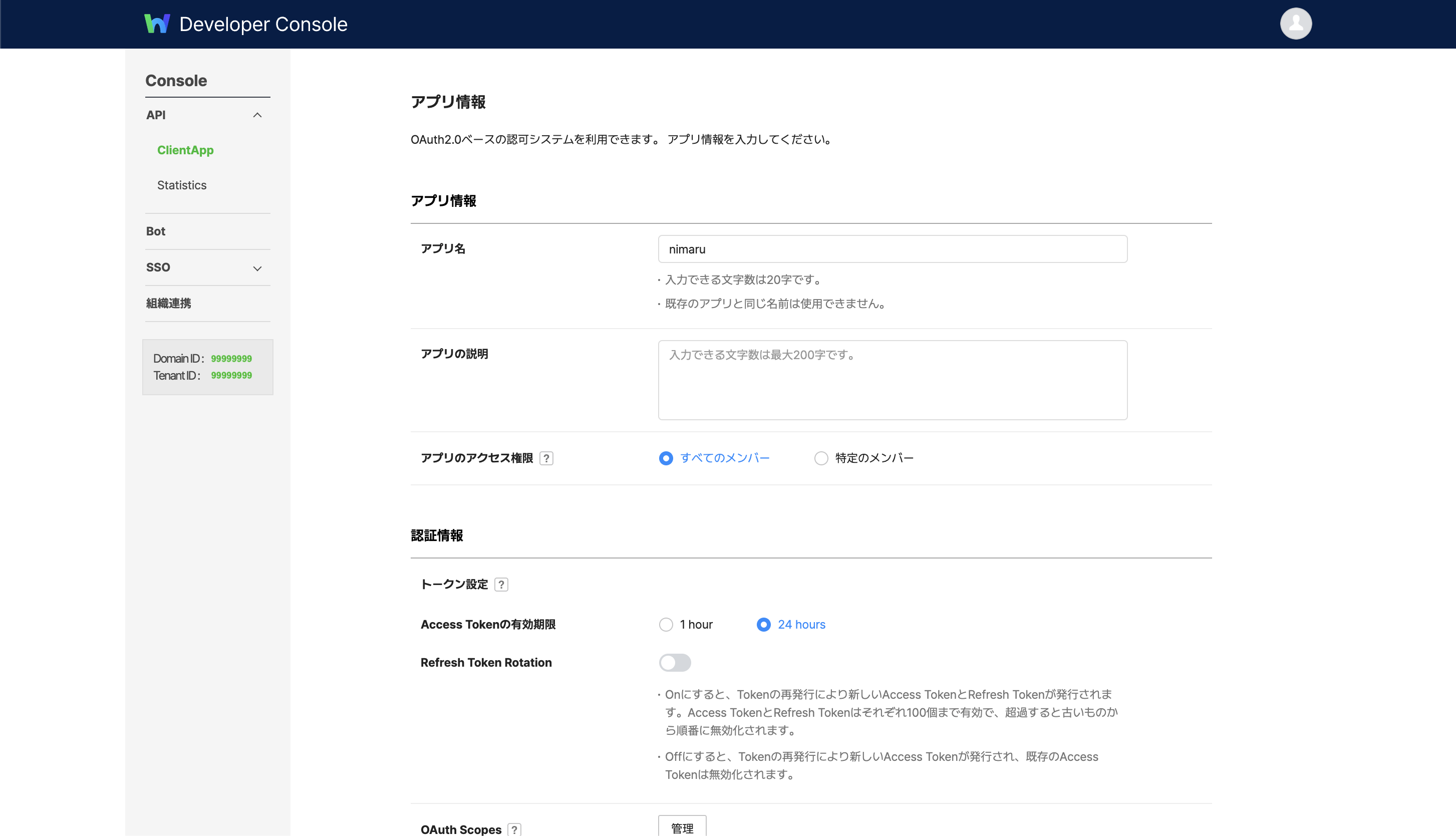
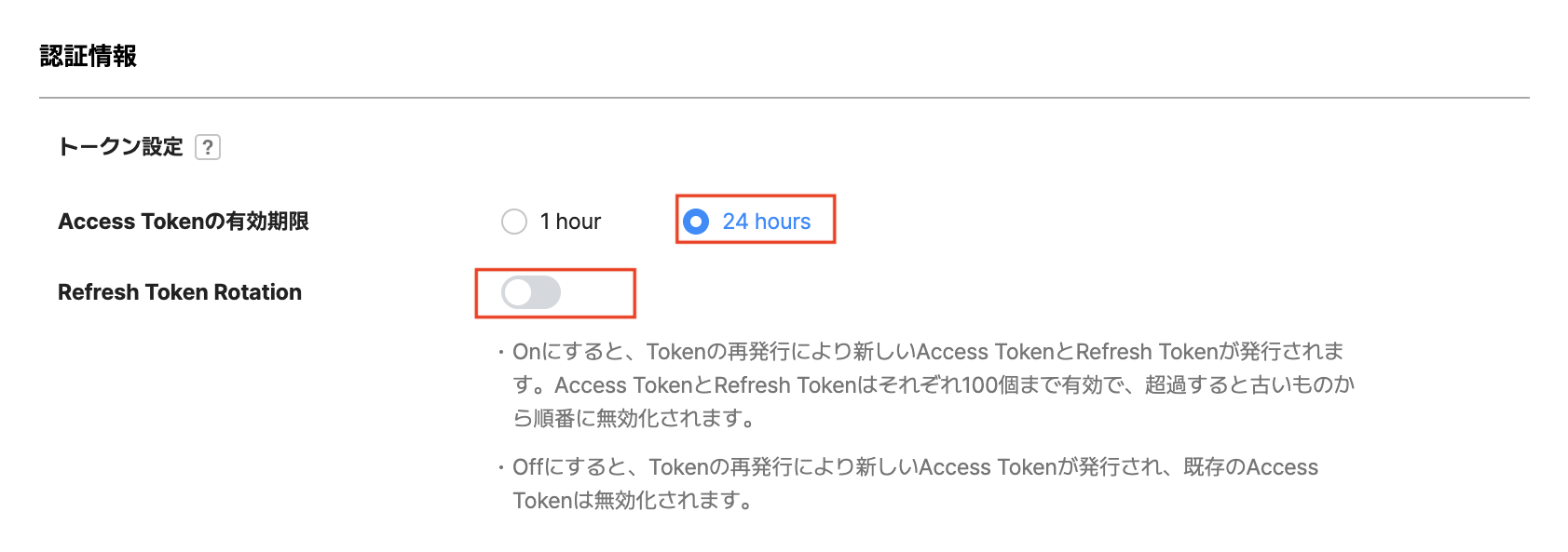
認証情報 セクションの トークン設定 で AccessToken の有効期限 を 24 hours に設定し、 Refresh Token Rotation を off にします。
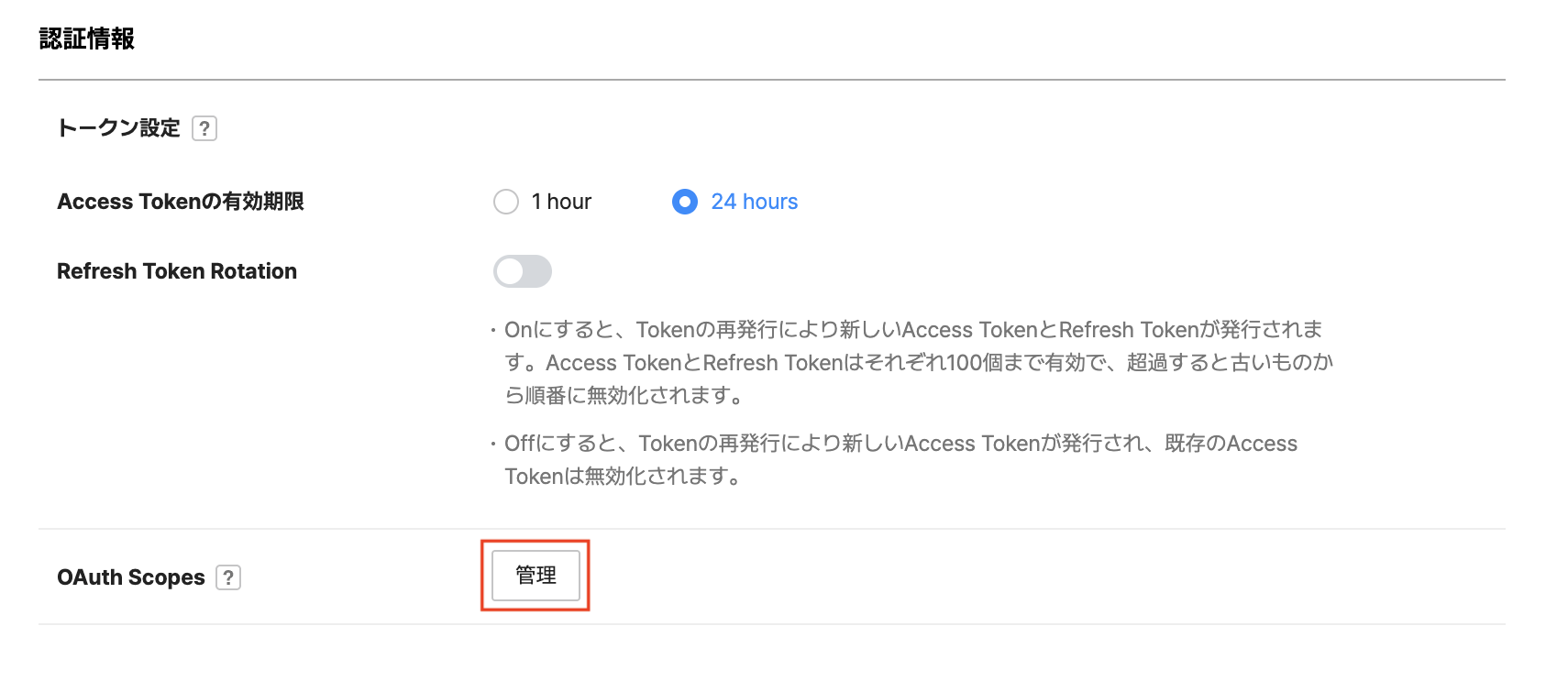
OAuth Scopes の 管理 を押します。
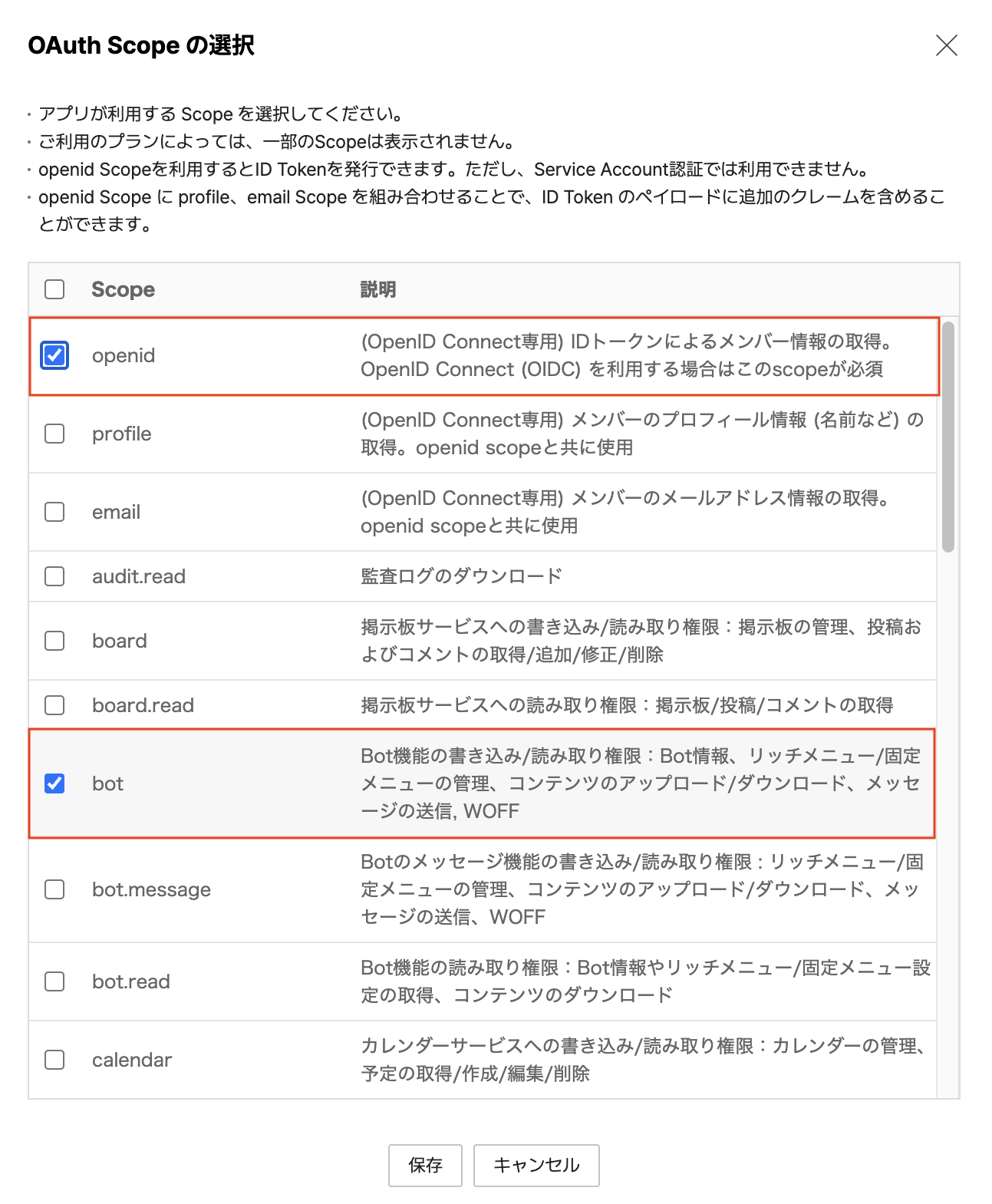
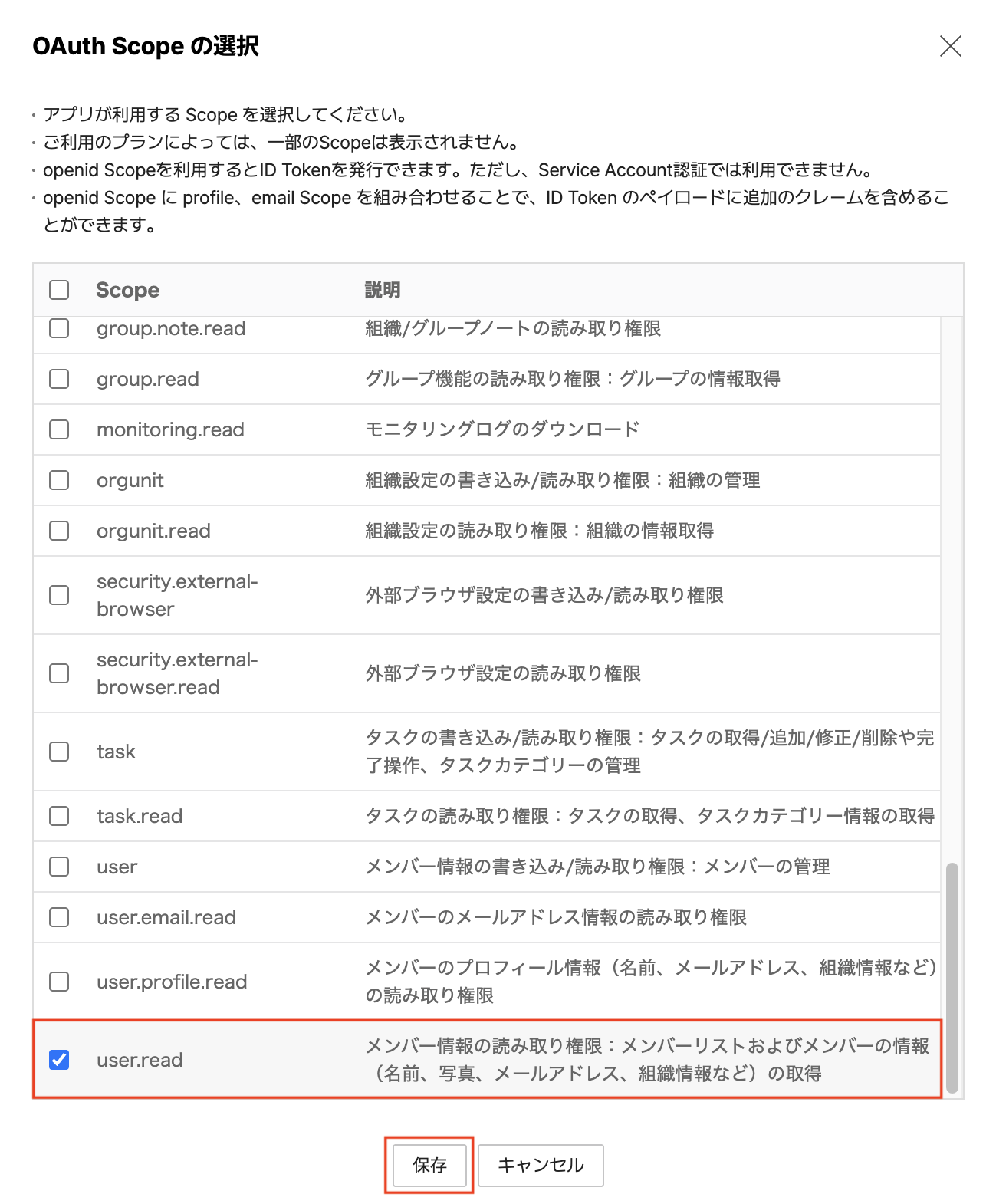
openid , bot、user.read の項目にチェックを付け、保存 を押します。
( user.read は下方にあります )
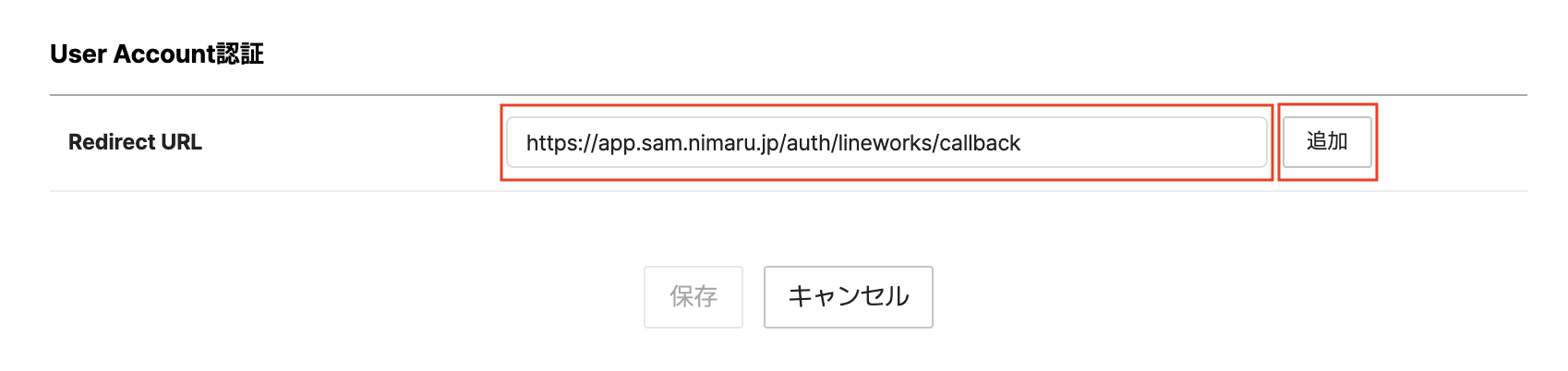
User Account 認証 セクションの Redirect URL に https://app.sam.nimaru.jp/auth/lineworks/callback を入力して 追加 を押します。
トライアル環境をご利用の場合は、https://app.trial.sam.nimaru.jp/auth/lineworks/callback を入力します。
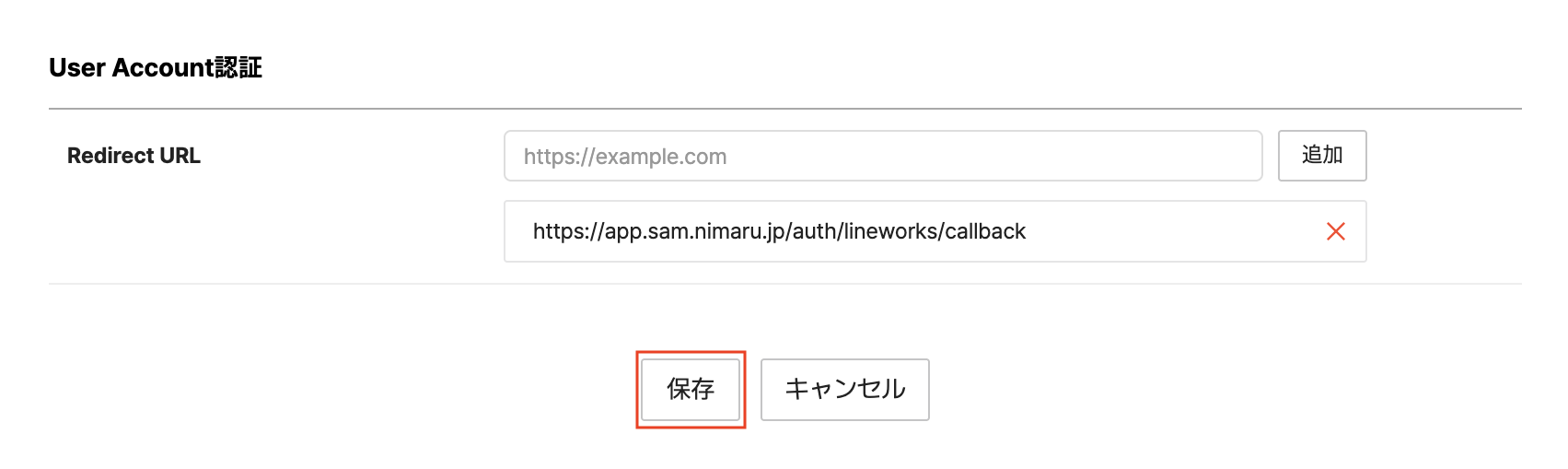
保存 を押し、認証アプリの設定を完了します。
Client ID、Client Secret、Service Account、Private Key の取得
認証アプリの設定が完了すると、設定の確認画面に移動します。
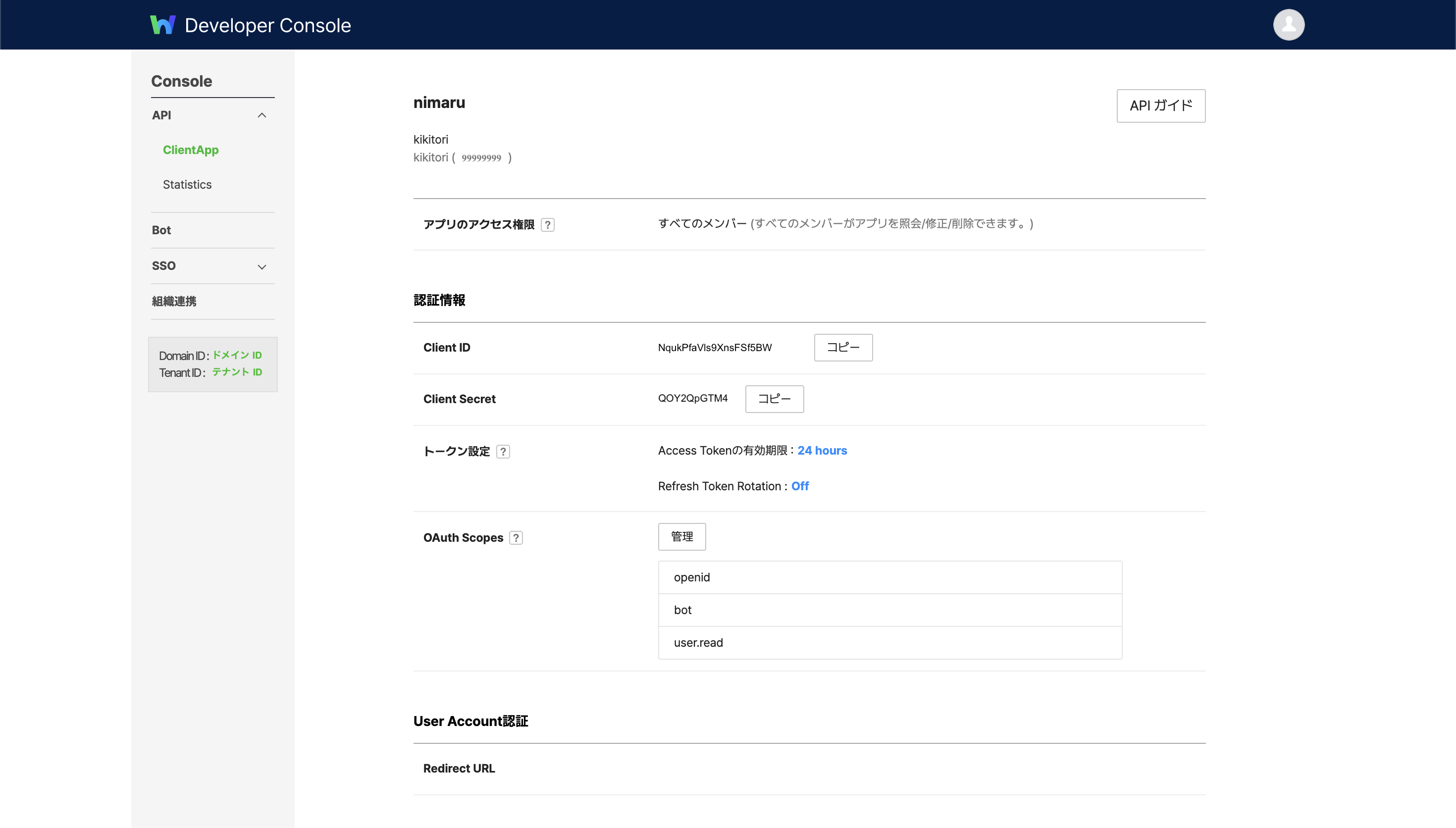
この画面で (C) Client ID、(D) Client Secret、(E) Service Account、(F) Private Key を取得します。
認証情報 セクションの Client ID、 Client Secret の隣の コピー を押します。

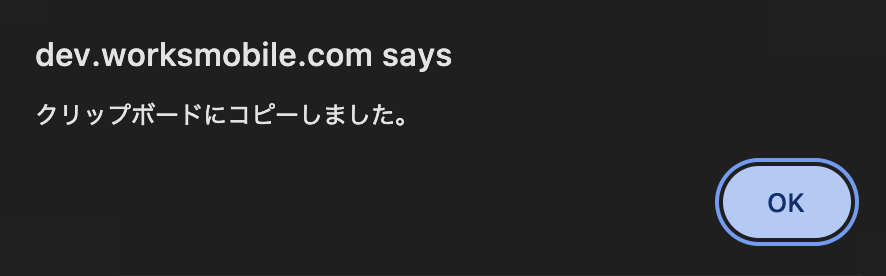
コピー を押すと確認のメッセージが出るので、OK を押して Client ID、 Client Secret をそれぞれ控えておきます。
Service Account認証 セクションの Service Account で 発行 を押します。

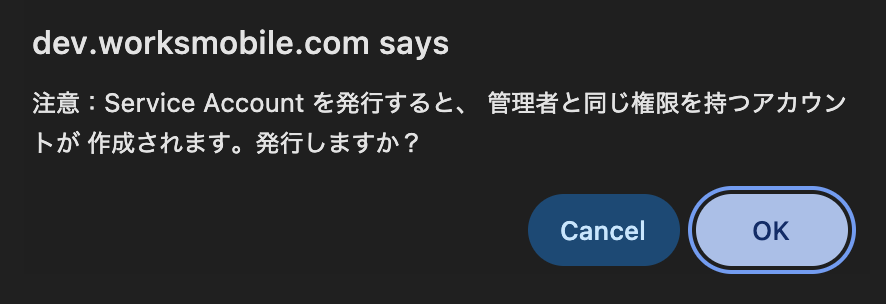
発行 を押すと確認のメッセージが出るので、OK を押して Service Account を発行します。
コピー を押し、(E) Service Account を控えておきます。

Private Key の 発行/再発行 を押し、(F) Private Key をダウンロードします。

設定終了後
(A) ~ (F) までの情報をお知らせください。